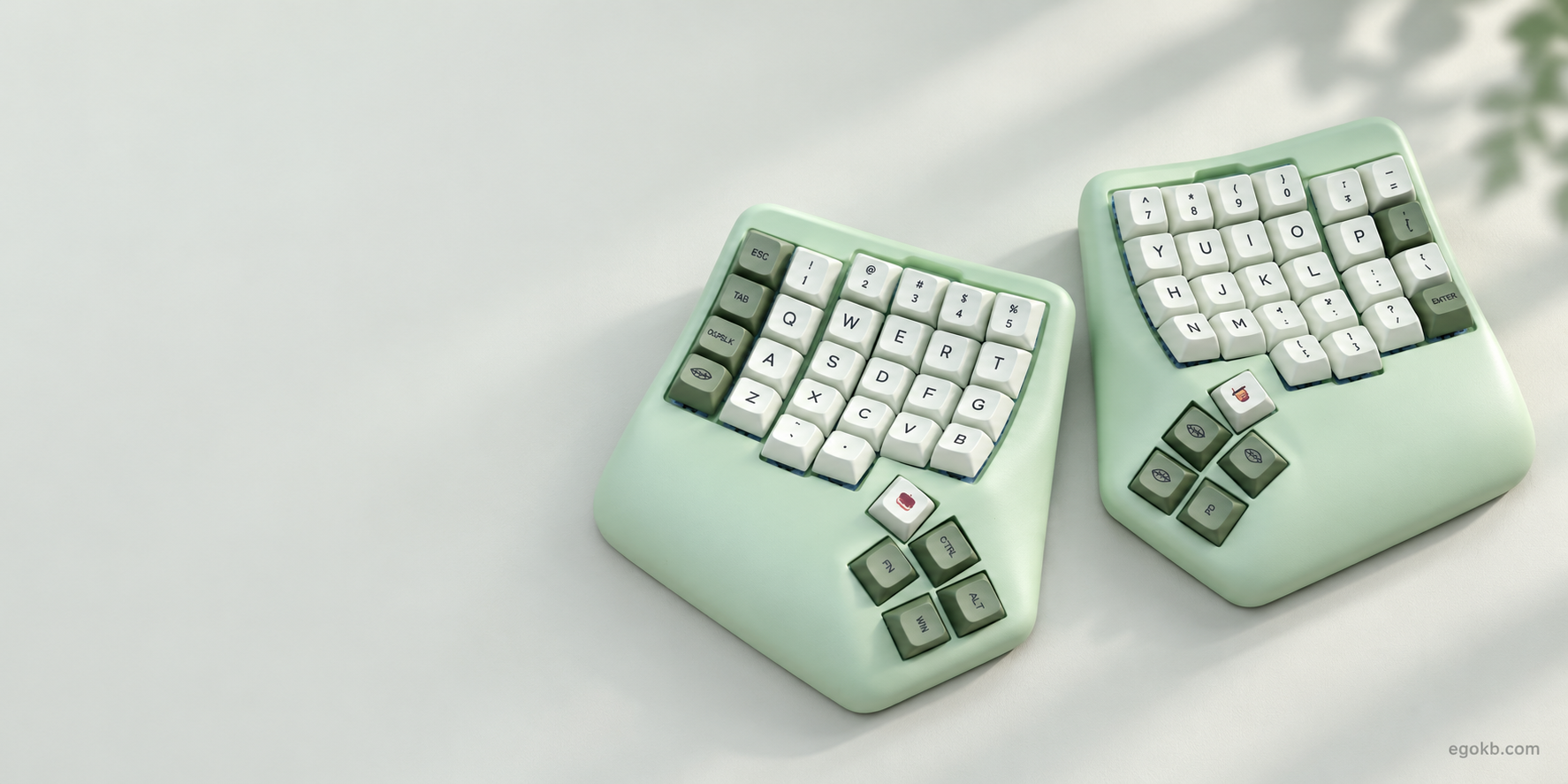
产品效果图,请以实物为准
不必先成为键盘玩家。从熟悉的文字,开始一段新的输入习惯。
了解适应过程从双手的位置出发
重新考虑,
怎样安放双手。
独立摆位、曲面键区与拇指按键。
每一个看得见的变化,都可以在日常输入中慢慢熟悉。
距离和角度,由你决定。
两半独立摆放。根据自己的桌面和使用习惯,找到合适的位置。
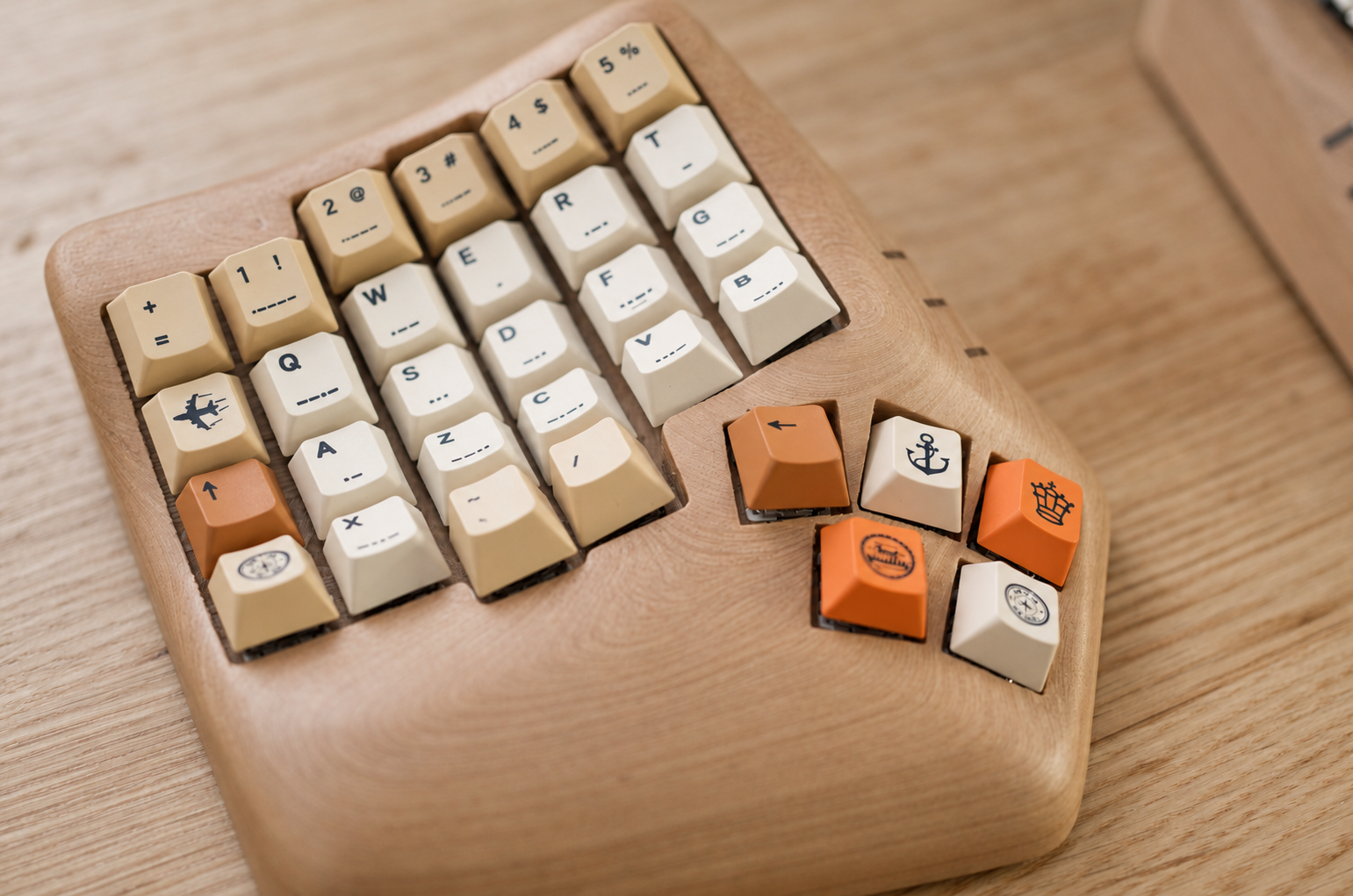
按键不必都在一个平面。
曲面键区带来不同于平面键盘的指尖落点;前方的掌托轮廓,与外壳连成完整的形态。
把常用操作,分给拇指。
独立拇指区可安排空格、回车、退格或切层。先熟悉默认布局,再调整成自己的习惯。
也为桌面,选一点喜欢
工作的日常,
不必只有一种颜色。
清新的薄荷、温暖的木色,或沉静的深色。
看看不同外壳与键帽搭配下的 Ego62。
01 / 05
木色 · 温暖日常
同样的曲面轮廓,不同的桌面表情。
外观搭配仅作展示,不代表在售选项或库存。点击大图可查看实拍参考。
- 1
- 2
- 3
先试着认识它
62 颗按键,
不止一种用法。
点击切换功能层,再点一颗按键。
看看数字、方向和连接设置,都藏在哪里。
点击任意按键,了解默认功能。
仅供体验,不会修改你的设备已经有自己的键位想法?看看如何修改
布局与功能依据仓库默认配置;实际键帽与自定义设置可能不同。遇到问题,不用自己猜
使用支持,一直在这里。
从“怎么连接”到“只有一边有反应”,直接找到下一步。
Ego62